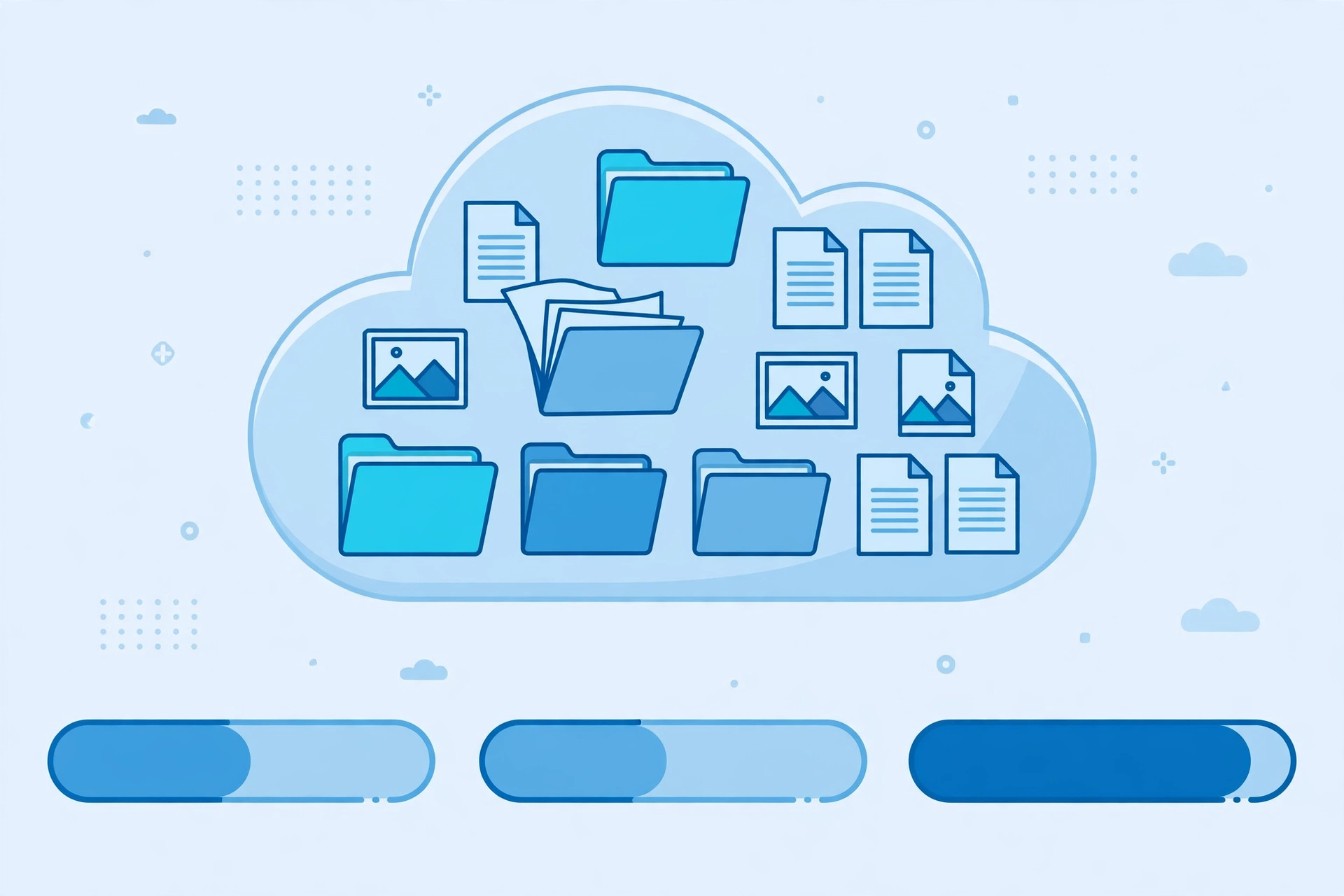
最近こんな事例があった。2026年5月27日付の解説記事では、Googleドライブで「ストレージ容量がいっぱいです」「上限まであと5%です」という警告が出るケースが紹介された。写真や動画、メールの添付ファイルが増えると、無料枠の15GBでも、あっという間にいっぱいになることがある。容量が不足すると、メールの受信やファイルの保存ができなくなるおそれもある。この記事では、クラウドストレージの無料枠を使い切る前にできる、容量不足の対処法を初心者にも分かりやすく解説する。
容量不足で起きること
クラウドストレージの容量が不足すると、新しいファイルの保存や、メールの受信ができなくなる場合がある。Googleの場合は、Googleドライブ、Gmail、Googleフォトで容量を共有しているため、写真が増えると、メールの受信にも影響が出るおそれがある。iCloudの場合は、iPhoneのバックアップが取れなくなることもある。容量不足の警告が出たら、早めに対処することが大切だ。警告を無視していると、大切なデータを保存できない状態になる場合もある。
無料枠の容量を確認する
まず、どのサービスがどれだけ容量を使っているかを確認しよう。Googleドライブでは、設定画面からストレージの使用状況を確認でき、写真、ドライブ、メールの内訳が分かる。iCloudでは、iPhoneの設定から、写真やバックアップの使用量を確認できる。容量の多くを占めているのは、写真や動画であることが多い。大きなファイルや、重複したファイルを見つけると、整理がしやすい。容量の内訳を知ることが、対処の第一歩になる。
容量を空ける5つの方法
- 不要な写真や動画を削除し、ゴミ箱も空にする。削除しても、ゴミ箱に残っていると容量は空かない。
- 大きな添付ファイルのあるメールを整理し、不要なものを削除する。
- 重複したファイルや、古いバックアップを削除する。
- 写真や動画は、画質を下げて保存する設定に変えるか、パソコンや外付けストレージに移す。
- 使っていないアプリのデータや、キャッシュを整理する。
有料プランに入る前に考えること
容量を空けても足りない場合は、有料プランへの変更も選択肢になる。Google OneやiCloud+では、月額料金で容量を増やせる。ただし、有料プランは、解約するまで料金が続くため、容量の使い方を見直してから決めることが大切だ。無料枠で足りるかどうかは、写真の枚数や、動画の長さ、メールの量によって変わる。家族で容量を共有できるプランもあるため、家族の使い方も合わせて考えるとよい。料金と容量を比べ、無理のないプランを選ぼう。
大切なデータのバックアップ
容量の整理をするときは、削除する前に、大切なデータのバックアップを取っておこう。写真や書類は、パソコンや外付けのハードディスク、別のクラウドサービスにコピーを残しておくと安心だ。削除するファイルは、1つずつ確認し、誤って大切なファイルを消さないように注意したい。クラウドのゴミ箱は、一定期間で自動的に削除されるため、復元できる期間も確認しておこう。バックアップは、1か所だけでなく、2か所に残すのが理想だ。
まとめ
クラウドストレージの容量不足は、写真や動画、メールの整理で、ある程度は解消できる。冒頭で紹介したGoogleドライブの警告のように、容量がいっぱいになると、保存や受信ができなくなるおそれがある。まず容量の内訳を確認し、不要なファイルを削除してゴミ箱を空にしよう。足りない場合は、有料プランも検討し、大切なデータのバックアップを忘れずに、無理のない方法で容量を管理しよう。
なお、クラウドストレージの容量は、家族で共有している場合もある。家族の写真やファイルが容量を占めている場合は、家族で整理の方法を話し合うとよい。定期的に容量を確認する習慣をつけると、警告が出る前に気づきやすくなる。

コメント